

Services (サービス)


How to (やっておくべき事前準備)


Profile (自己紹介)
つちのこ(お仕事のご依頼はコチラ)

経緯
医療関係で務めている傍らで、書類業務などで困っている方を何かしらの形で支援できたらと思い、当ブログをスタートしました。
ココナラで複数件の書類業務に関するご依頼を受注。活躍の場を拡大するべく、ブログにて情報発信!
保有資格
- 理学療法士
- 住環境福祉コーディネータ 2級・3級
- 日商簿記検定 3級
- FP技能検定 3級


© 生活向上ブログ
スポンサーリンク
つちのこ(お仕事のご依頼はコチラ)
経緯
医療関係で務めている傍らで、書類業務などで困っている方を何かしらの形で支援できたらと思い、当ブログをスタートしました。
ココナラで複数件の書類業務に関するご依頼を受注。活躍の場を拡大するべく、ブログにて情報発信!
保有資格
© 生活向上ブログ
スポンサーリンク

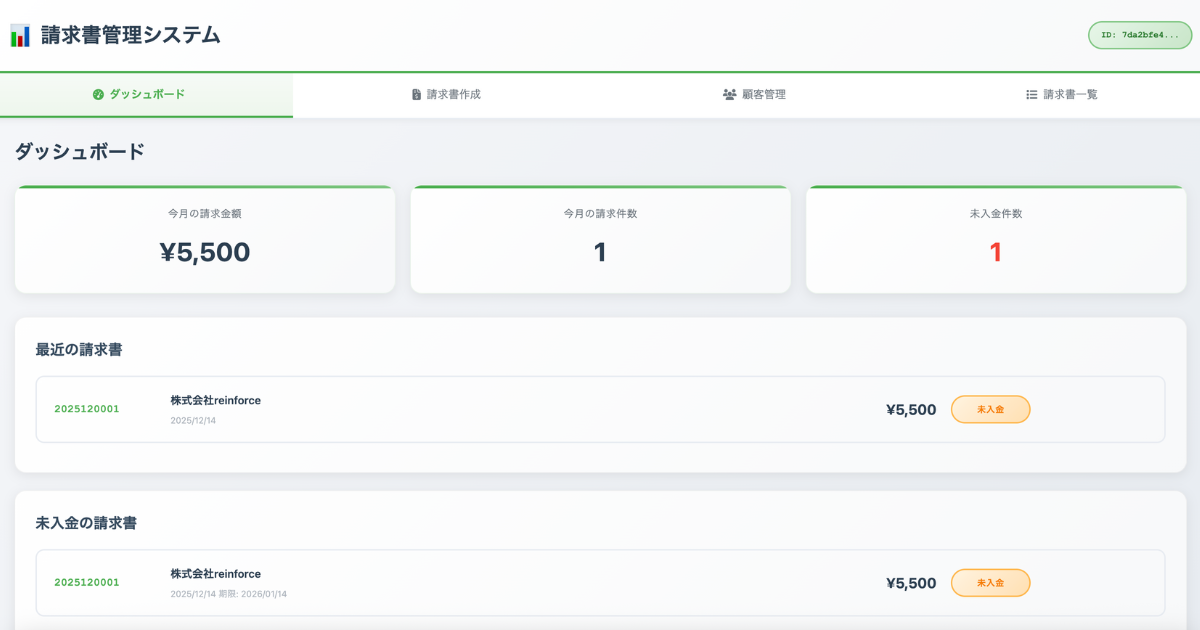
「請求書を作って、PDFにして、メールに添付して送る」
この作業、毎月やっていませんか?
Excelで請求書を作成し、PDF保存して、メールソフトを開いて添付して送信…。 1件ならまだしも、取引先が増えるほど手間も増えていきます。
今回ご紹介するのは、請求書の作成からPDF化、メール送信までをひとつの画面で完結できるWebアプリです。
実際に触れるデモ版を公開していますので、ぜひお試しください。
投稿者について
このブログをかいている人
つちのこ(お仕事のご依頼はコチラ)
このブログをかいている人
つちのこ(お仕事のご依頼はコチラ)
医療関係で務めている傍らで、書類業務などで困っている方を何かしらの形で支援できたらと思い、当ブログをスタート。ココナラで複数件の書類業務に関するご依頼を受注活躍の場を拡大するべく、ブログにて情報発信中。
作品配布
\
How to(やっておくべき事前準備)
業務効率化に欠かせないツールにスプレッドシートやエクセルがあります。使用するためには最低限知っておいたほうがいいこと、やっておいたほうがいいことがあります。揃えぞれ画像を交えて説明しています。ご活用ください。

マクロの有効化方法

Googleアカウントの登録方法

GASの有効化方法
マクロの有効化方法
Googleアカウントの登録方法
GASの有効化方法
お気軽にご相談ください
あなたの仕事の悩みをじっくりヒアリングし、最適な業務アプリをご提案します。「こんなアプリが欲しい」「今の管理方法に限界を感じている」といったお悩みがあれば、お気軽にご相談ください。スプレッドシートを使って、あなたの仕事がもっと楽になるようお手伝いします。ご連絡お待ちしています。
ご相談は[お問い合わせフォーム]または[ココナラ][ランサーズ]で受け付けています。
エクセルやスプレッドシートを使って、あなたの仕事がもっと楽になるようお手伝いします。ご連絡お待ちしています。
あなたの仕事の悩みをじっくりヒアリングし、最適な業務アプリをご提案します。「こんなアプリが欲しい」「今の管理方法に限界を感じている」といったお悩みがあれば、お気軽にご相談ください。スプレッドシートを使って、あなたの仕事がもっと楽になるようお手伝いします。ご連絡お待ちしています。
GASやスプレッドシートを使って、あなたの仕事がもっと楽になるようお手伝いします。ご連絡お待ちしています。
操作は以下の流れで進めます。
画面下部のタブ(スマホ)または左側のメニュー(PC)から、各機能に移動できます。
それでは、順番に説明していきます。
まずは請求先となる顧客情報を登録します。
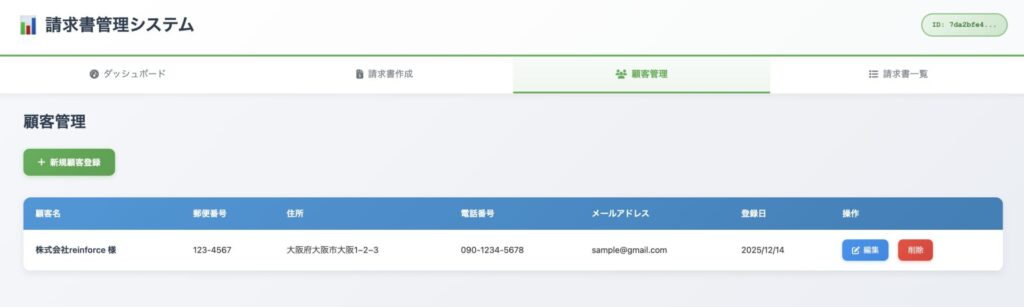
操作手順:
画面下部の「顧客管理」タブをタップ
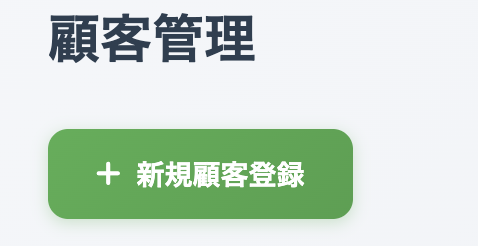
「新規登録」ボタンをタップ
以下の情報を入力
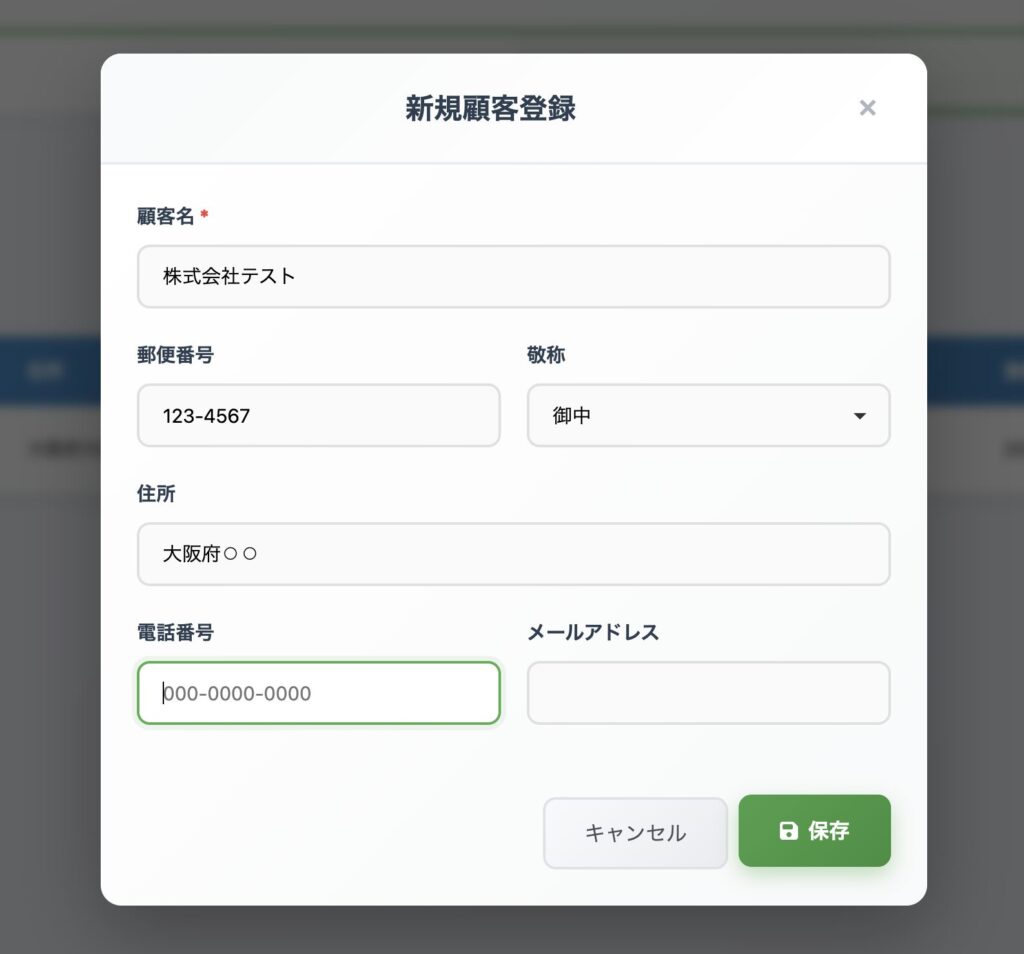
「保存」ボタンをタップ
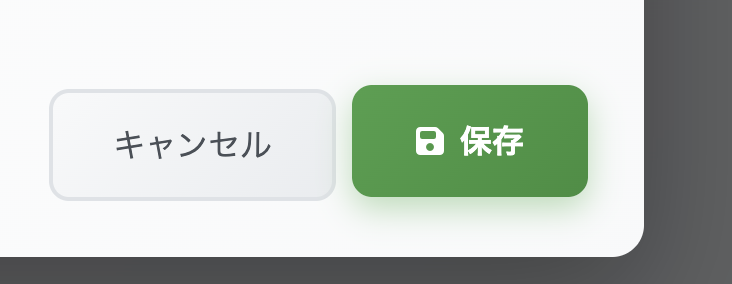
一度登録した顧客は、次回から選択するだけで使えます。複数の取引先がある場合は、先にまとめて登録しておくと便利です。
顧客の登録ができたら、請求書を作成します。

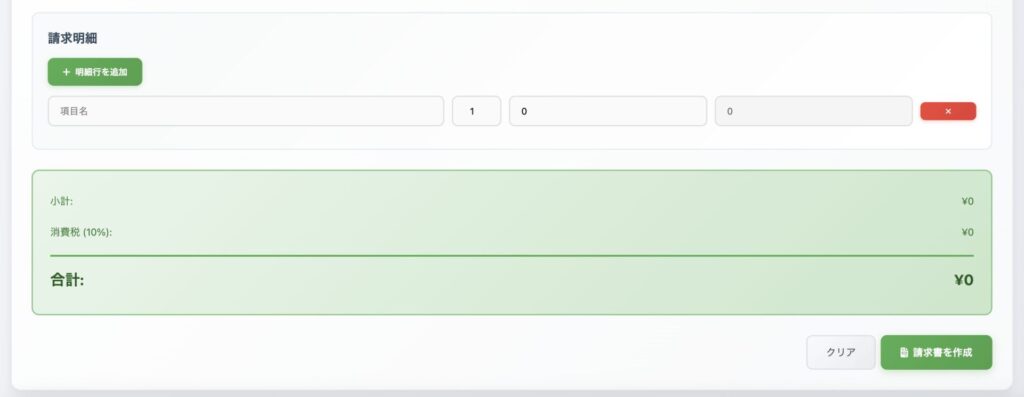
操作手順:
金額は自動計算されます。消費税も自動で加算されるので、電卓で計算する必要はありません。
作成した請求書をPDFに変換します。
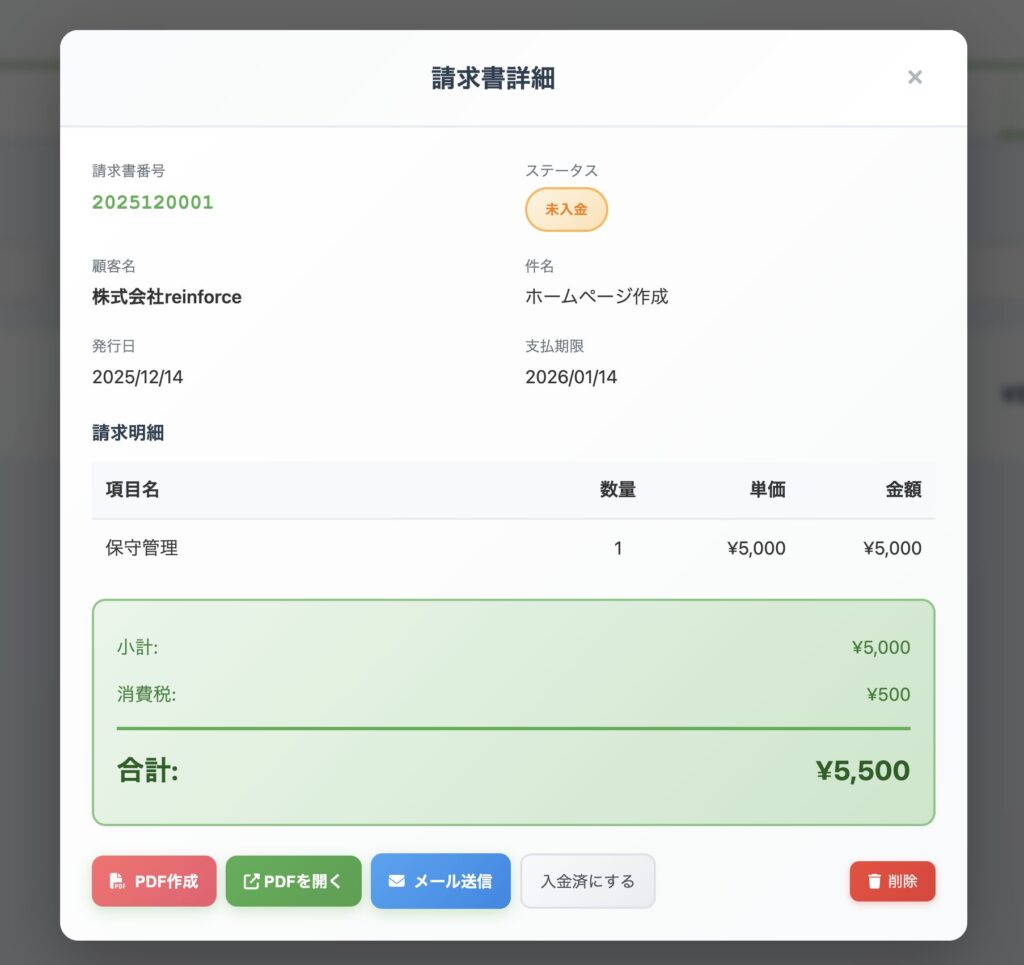
操作手順:
作成されたPDFはGoogleドライブに自動保存されます。後から確認したい場合も、いつでもダウンロードできます。
PDFを作成したら、そのままメールで送信できます。
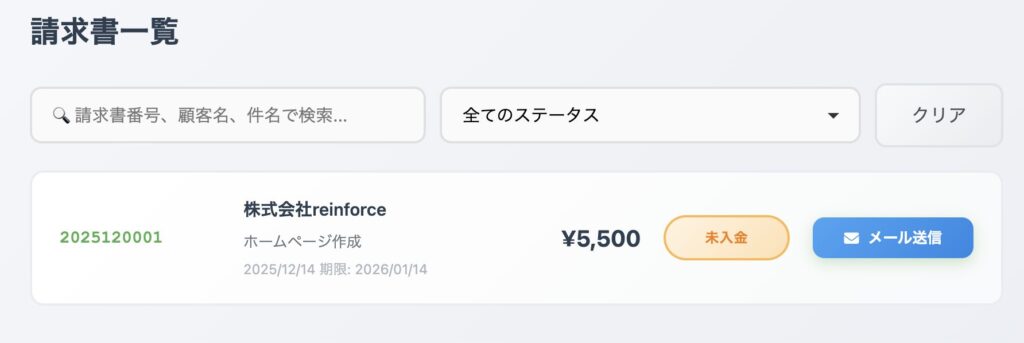
操作手順:
顧客情報に登録されたメールアドレス宛に、請求書PDFが添付された状態で送信されます。わざわざメールソフトを開いて添付する手間がありません。
※メール送信の前に、必ずPDFを作成しておく必要があります。
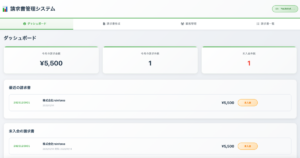
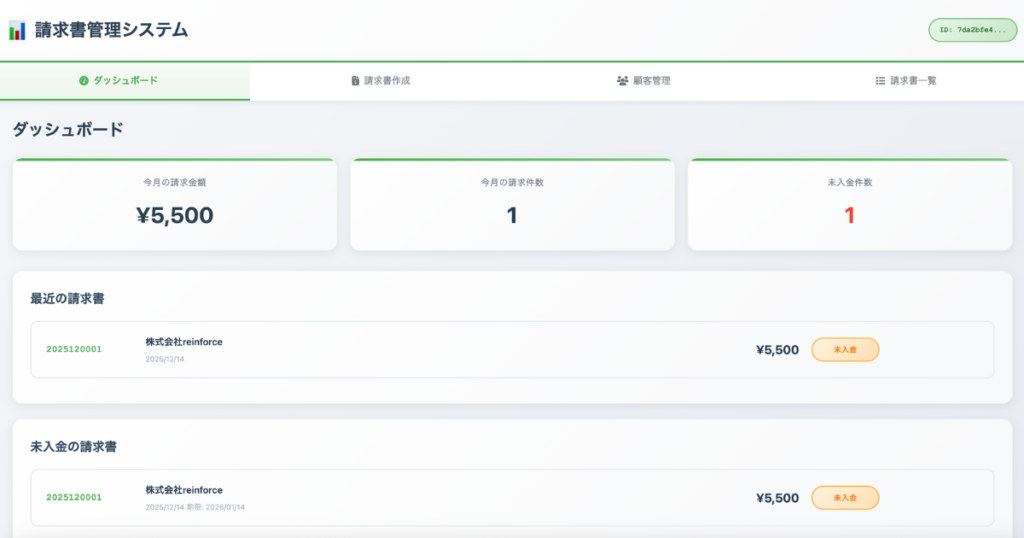
「ダッシュボード」タブでは、請求状況をひと目で確認できます。
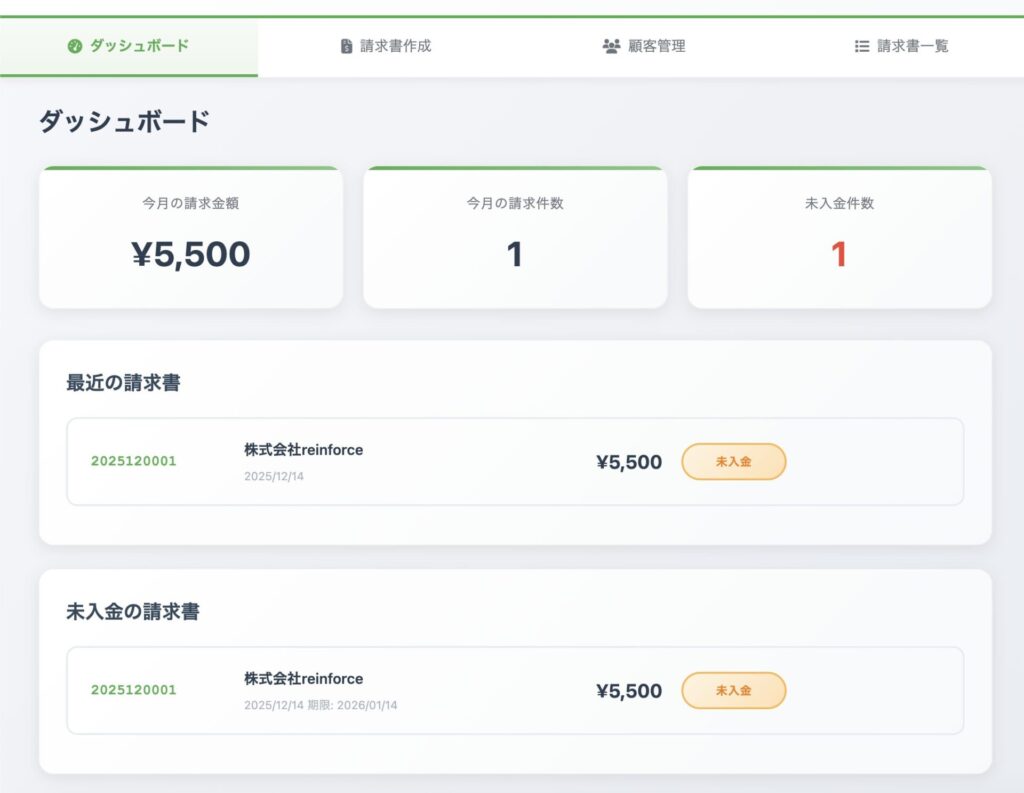
確認できる情報:
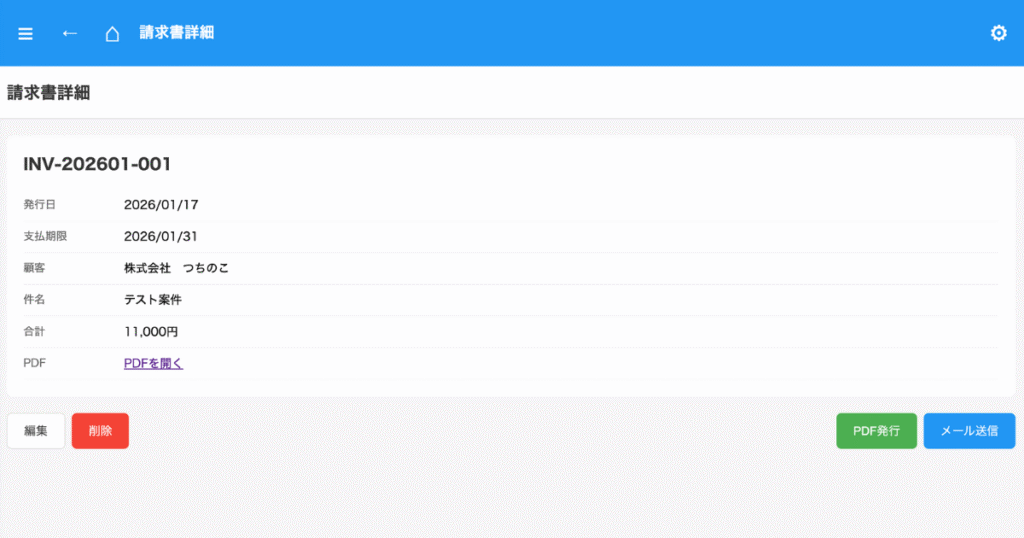
入金があった場合は、請求書詳細画面で「入金済にする」ボタンを押すと、ステータスを更新できます。
ここまでご紹介した機能は、デモ用に作成したサンプルアプリです。
実際に導入される際は、御社の業務に合わせてカスタマイズが可能です。
カスタマイズ例:
「こういうことできる?」というご相談から承ります。
当方では、中小企業・個人事業主様向けに様々な業務効率化アプリを開発しています。
| アプリ種別 | 概要 |
|---|---|
| 在庫管理アプリ | 入出庫の記録、在庫数の確認、棚卸し作業の効率化 |
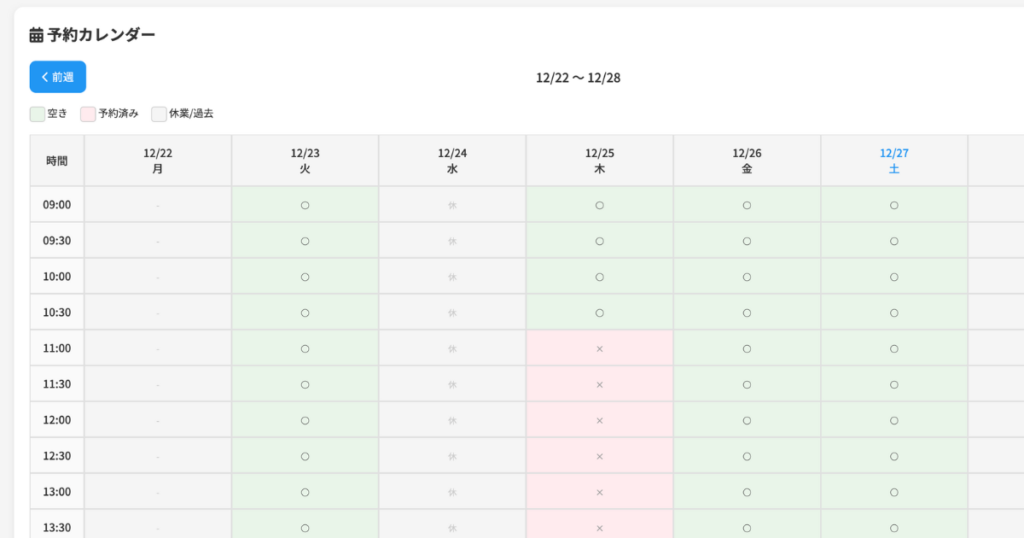
| 予約管理アプリ | 予約の受付・確認・変更をWebで一元管理 |
| 顧客管理アプリ | 顧客情報・対応履歴の記録と検索 |
| 日報・報告アプリ | スマホから日報提出、管理者は一覧で確認 |
※それぞれデモアプリを順次公開予定です
▶ 他のアプリはこちらで確認できます
「うちの業務に合うアプリが欲しい」という方は、お気軽にご相談ください。
大手システム会社のような大規模な開発体制ではないからこそ、余計なコストをかけずにご提供できます。
「そこまで大げさなシステムはいらない」 「まずは小さく始めたい」
そんな方にちょうどいい価格帯でご提案します。
「ここをこうしたい」というご要望に、小回りよく対応できます。
大手では「仕様変更は追加費用で…」となりがちな部分も、柔軟にご相談いただけます。
最初は請求書アプリだけ。慣れてきたら在庫管理も追加。
というように、必要に応じて機能を拡張していくことが可能です。
一度に全部そろえる必要はありません。
御社の業務に合わせてカスタマイズ制作いたします。 「こういうことできる?」といったご相談だけでも大歓迎です。 お見積りは無料ですので、お気軽にお問い合わせください。
Webアプリ・スプレッドシートを活用した業務効率化のお手伝いをしています。
「こんなことできる?」といったご相談も歓迎です。